
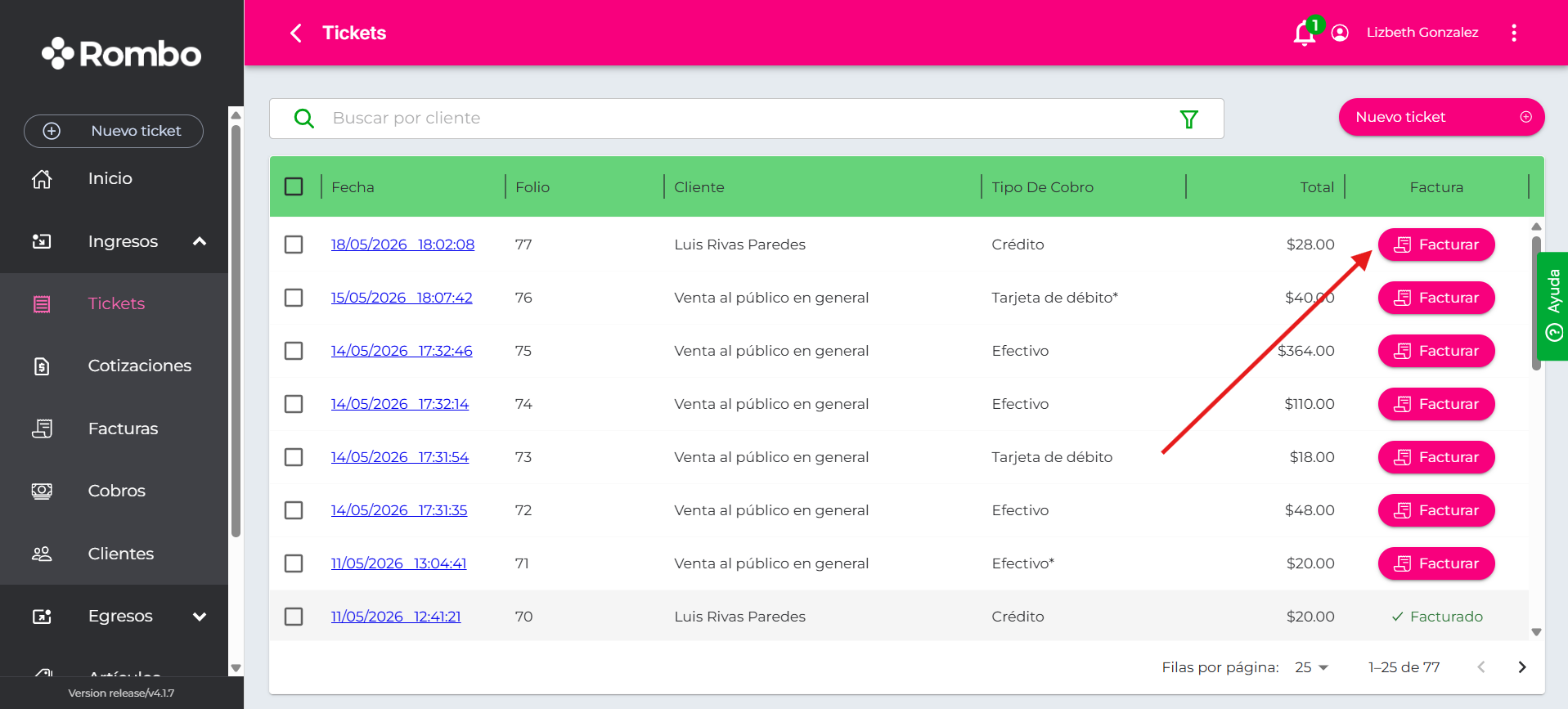
Un ticket de venta puede facturarse de dos formas diferentes:
Para generar una factura a un cliente es necesario que el cliente esté registrado en tu cuenta de Rombo.
Aqui puedes conocer más sobre como registrar un nuevo cliente.
Las facturas se timbran (certifican) automáticamente al finalizar su creación. Una vez registrada una factura no es necesario ejecutar alguna acción extra para timbrarla.
Recuerda que el timbrado (certificación) de facturas va incluido sin costo en todos los planes de Rombo.
Facturar un ticket a un cliente
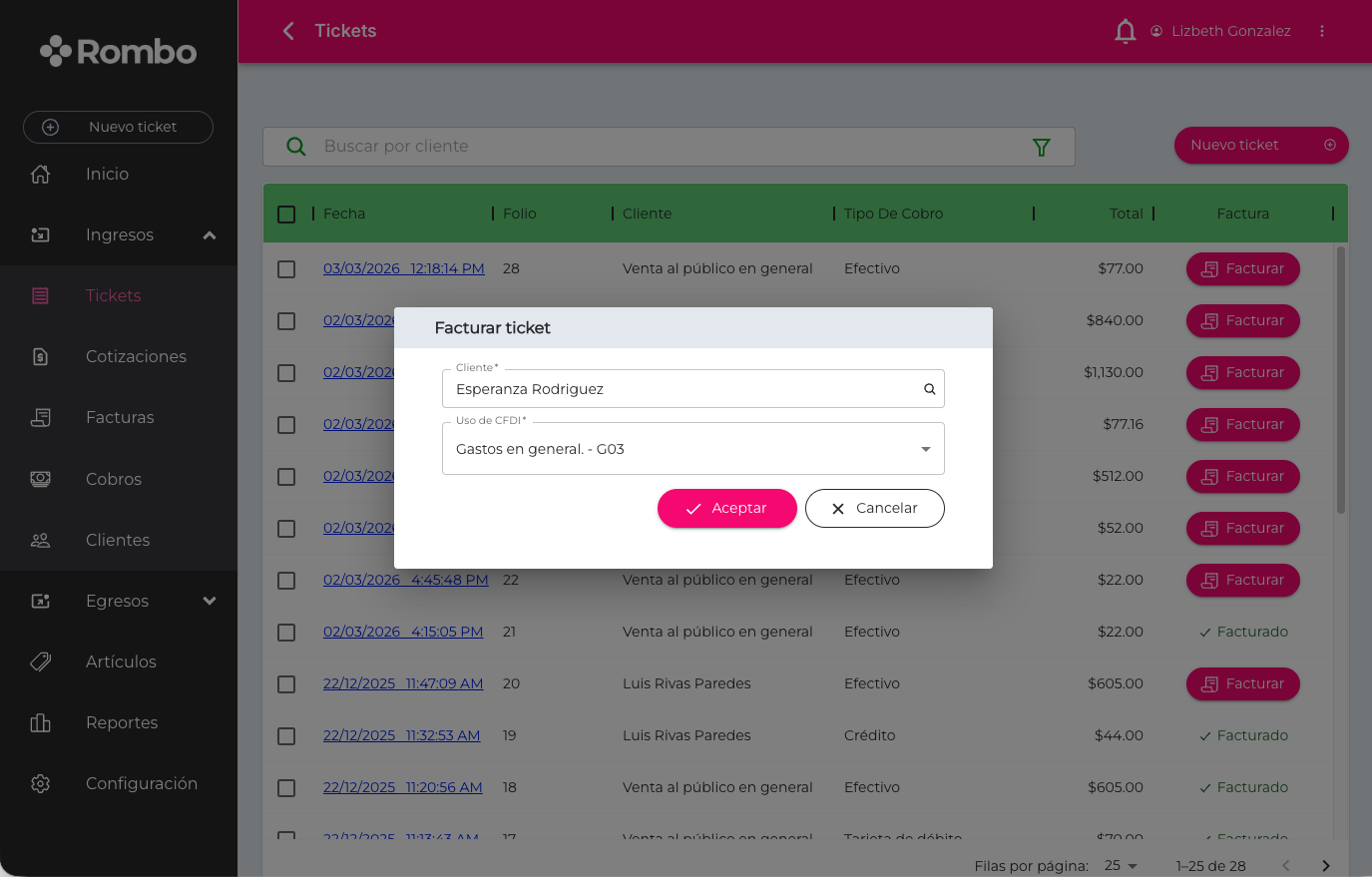
Pasos para facturar un ticket a un cliente específico:
-
Ve al listado de tickets.
-
Localiza el ticket que quieres facturar.
-
Haz click en el botón ‘Facturar’ correspondiente al ticket que deseas facturar.
-
Indica el cliente al que deseas emitir la factura.
-
Indica el uso del CFDI.
-
Haz click en el botón ‘Aceptar’.
Cliente de la factura
El cliente seleccionado deberá tener completos sus datos fiscales para que la factura le pueda ser emitida.
Tickets a crédito
Los tickets cobrados a crédito generan facturas a crédito.
Facturar varios tickets a un cliente
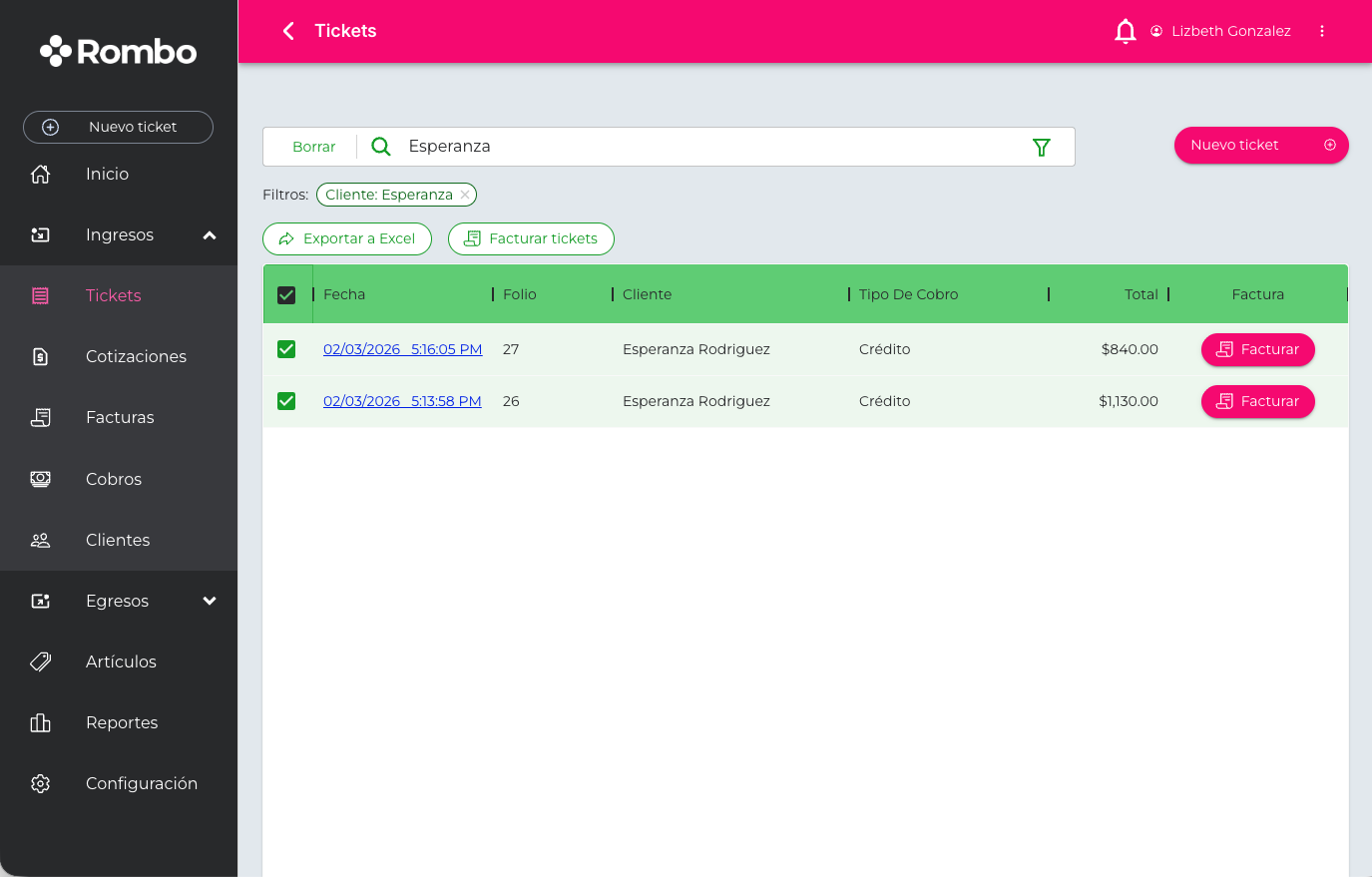
Pasos para facturar varios tickets a un cliente específico:
-
Ve al listado de tickets.
-
Localiza los tickets que quieres facturarle a tu cliente.
-
Haz click en el botón ‘Facturar tickets’ que aparece en la parte superior del listado.
-
Indica el uso del CFDI.
-
Haz click en el botón ‘Aceptar’.
Cliente de la factura
Los tickets seleccionados deberán pertenecer todos al mismo cliente para que se habilite el botón ‘Facturar tickets’ en la parte superior del listado.
Puedes aplicar el filtro de cliente al listado de tickets para ver únicamente los tickets de un cliente específico.
Tipo de cobro de los tickets
Los tickets a facturar deben tener el mismo tipo de cobro, es decir, todos deben haber sido cobrados de contado (efectivo, tarjeta de crédito, tarjeta de débito, transferencia, etc.) o bien todos haber sido cobrados a crédito.
Factura global
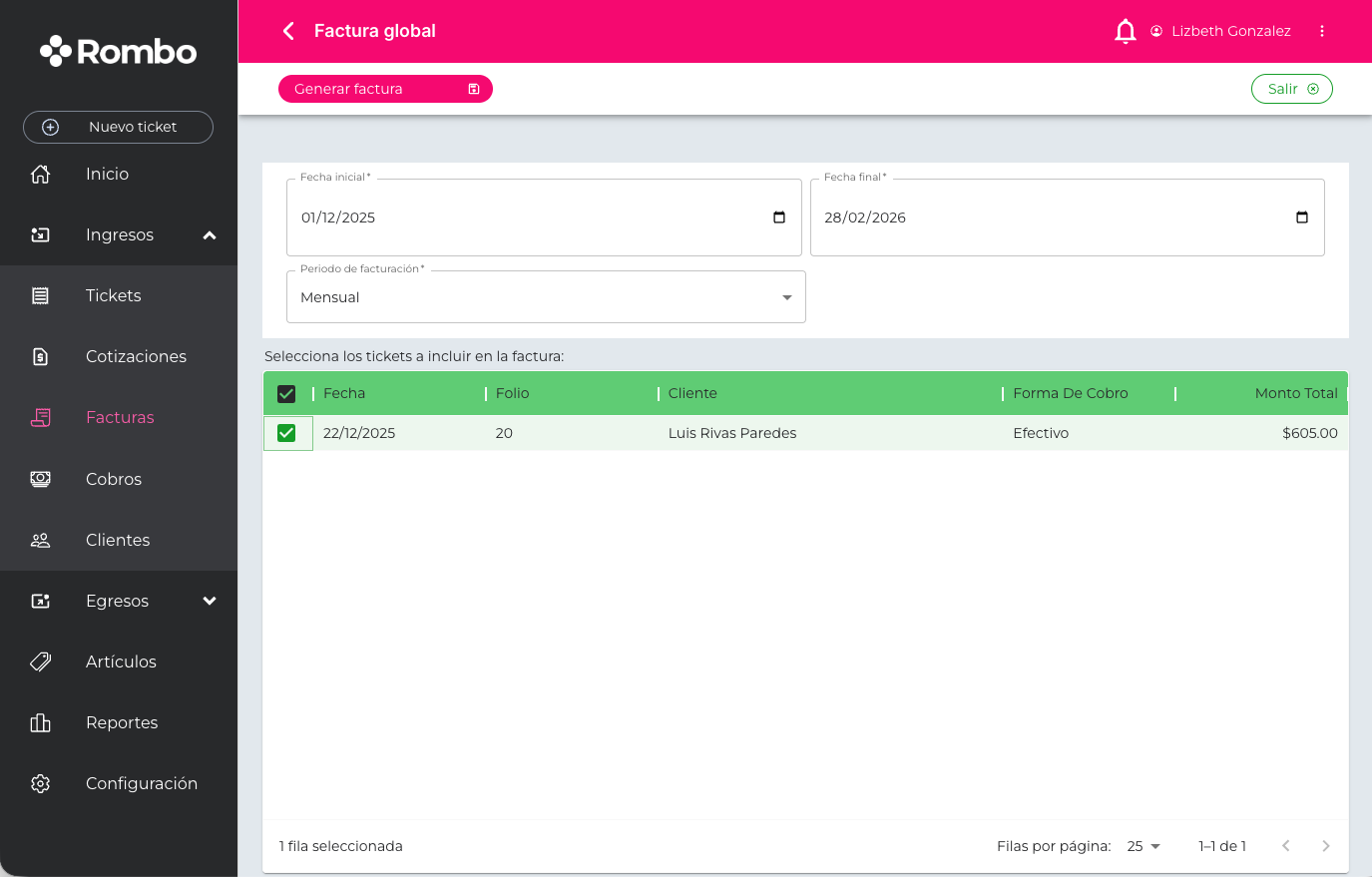
Los tickets que no son facturados a un cliente específico deben incluirse en una factura global de venta al público en general para cumplir con las disposiciones fiscales.
Pasos para generar una factura global:
-
Ve al listado de facturas.
-
Haz click en el botón ‘Nueva factura global’.
-
Indica la fecha inicial y final del periodo de la factura global.
-
Indica el periodo de facturación.
-
Selecciona los tickets que deseas incluir en la factura global.
-
Haz click en el botón ‘Generar factura’.
Tickets a incluir en la factura global
Se podrán incluir a la factura global todos los tickets no facturados y con forma de cobro diferente a ‘Crédito’ que hayan sido registrados entre la fecha inicial y final del periodo seleccionado.
Tickets no incluidos en la factura global
Los tickets que dejes sin seleccionar no se incluirán a la factura global, sin embargo, podrás facturarlos a clientes específicos o incluirlos en otra factura global si así lo deseas.
Periodo de facturación
Te propondremos automáticamente el valor del campo periodo de facturación con base en la fecha inicial y final que indicaste en el paso anterior. Sin embargo, puedes cambiar el valor cuando quieras.
Problemas comunes y soluciones en facturación
¿Por que Rombo no me permite timbrar mi factura y me muestra un mensaje de error?
Si al intentar generar una factura el sistema muestra un mensaje de error, normalmente se debe a que existe algún dato pendiente por validar dentro de la configuración fiscal o en la información capturada. Te recomendamos identificar el mensaje exacto que aparece en pantalla y revisar los siguientes puntos:
Validaciones recomendadas:
-
Verifica que el RFC del cliente esté capturado correctamente en Rombo con base a la constancia fiscal actual de tu cliente .
-
Confirma que el régimen fiscal del cliente sea válido con base a la constancia fiscal actual de tu cliente .
-
Revisa que el código postal corresponda al domicilio fiscal registrado con base a la constancia fiscal actual de tu cliente .
-
Asegúrate de seleccionar el uso de CFDI correcto.
-
Confirma que tus sellos digitales (CSD) estén vigentes y cargados .
Recuerda:
Identifica el error mostrado en pantalla y valida tu información con base en la acción recomendada por el sistema. En la mayoría de los casos, el mismo mensaje indicará qué dato necesitas corregir para completar la facturación exitosamente.
|
Mensaje del problema |
Referencia |
¿Cómo lo resuelvo? |
|---|---|---|
|
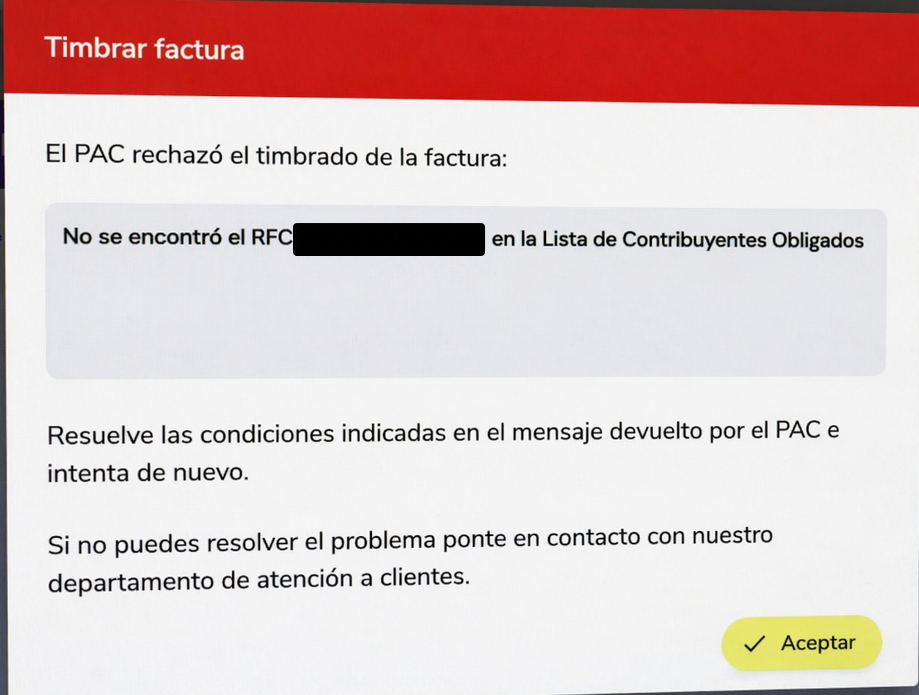
“No se encontró RFC en la lista de Contribuyentes Obligados” |
|
Este error aparece porque, aunque acabas de tramitar tus Certificados de Sello Digital (CSD) hace unos minutos, el SAT aún no ha terminado de reflejar y distribuir la actualización de tu RFC y certificado en los servicios de validación que utilizan los PAC para timbrar facturas. Por lo que lo recomendable es |
|
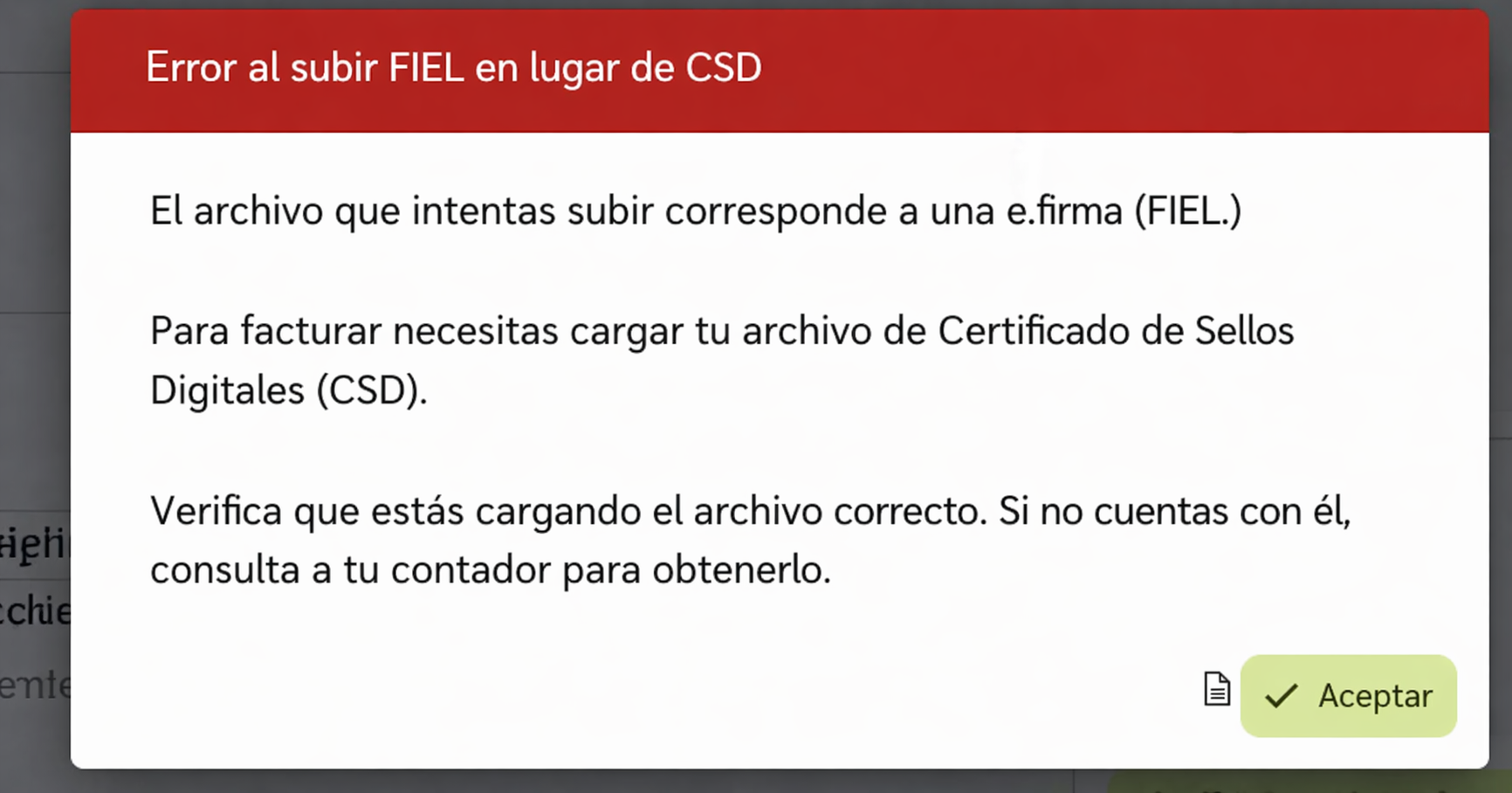
“El archivo que intentas subir corresponde a una e.firma (FIEL) Para facturar necesitas cargar tu archivo de certificado de sellos digitales (CSD). Verifica que estás cargando el archivo correcto. Si no cuentas con él, consulta a tu contador para obtenerlo”. |
|
El mensaje aparece porque se cargó una e.firma (FIEL) en lugar del Certificado de Sello Digital (CSD), que es el archivo necesario para poder emitir facturas dentro del sistema Rombo Para facturar correctamente, es importante cargar los archivos de tu CSD vigente:
Si no cuentas con ellos
Te recomendamos solicitarlo con tu contador o generarlo desde el portal del SAT. En cuanto tengas el CSD correcto
Podrás cargarlo en el sistema y comenzar a facturar sin problema 😊 |
|
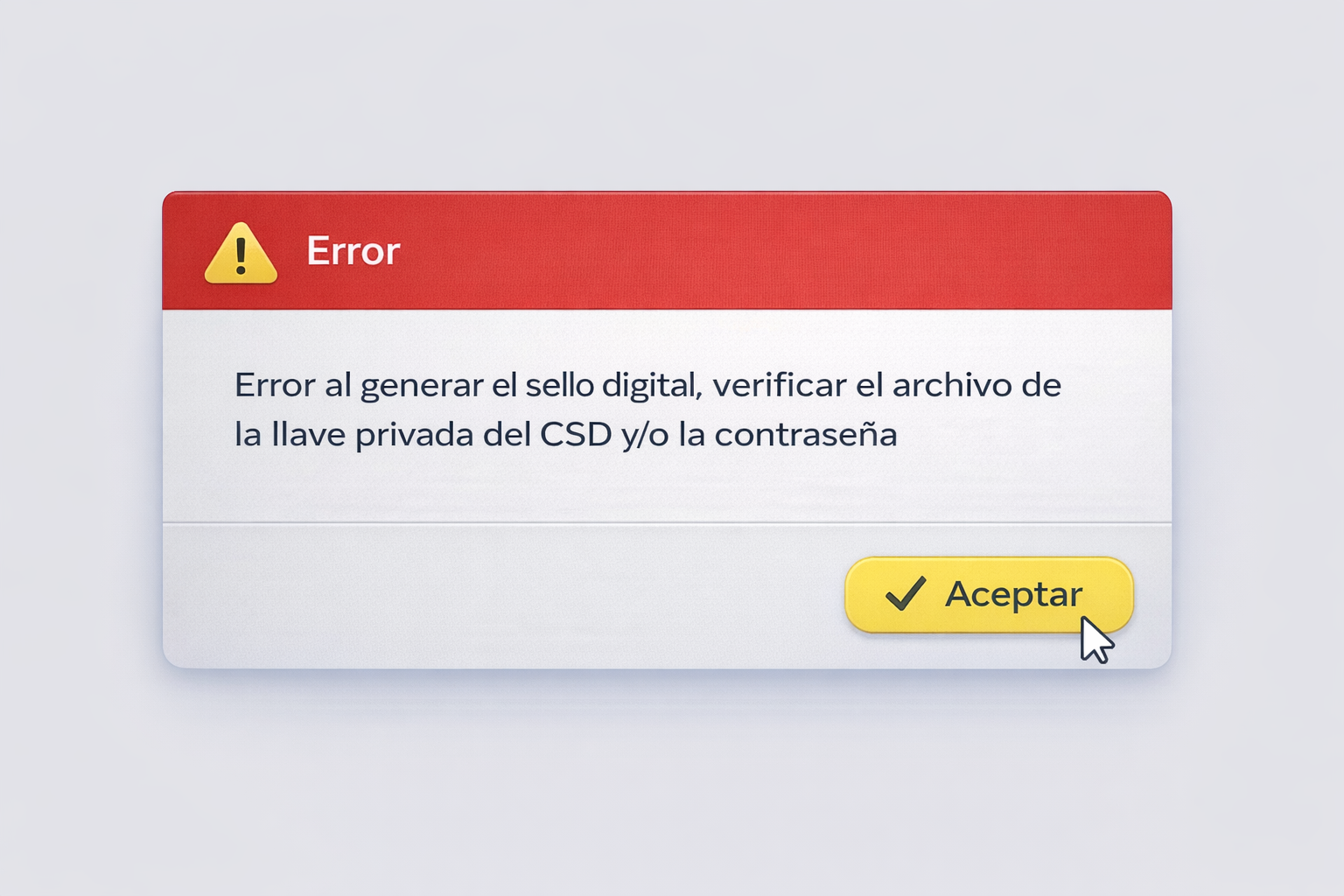
“Error al generar el sello digital, verifica el archivo de la llave privada del CSD y/o la contrasea” |
|
Verifica que el archivo .key cargado en Kladi corresponda a los Sellos Digitales (CSD) y no a los archivos de la FIEL/e.firma. Si el archivo .key es correcto, revisa que la contraseña esté capturada correctamente y que también pertenezca a los mismos certificados fiscales cargados. Si identificaste que los archivos fueron cargados incorrectamente, elimínalos del sistema y vuelve a subir los archivos correspondientes de forma correcta.
|
|
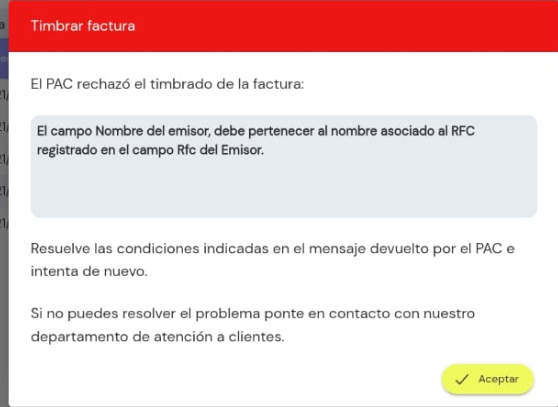
“El campo Nombre del emisor, debe pertenecer al nombre asociado al RFC registrado en el campo RFC del emisor” |
|
Verifica que el nombre o razón social de tu cliente registrado en Rombo coincida exactamente con el que aparece en su Constancia de Situación Fiscal vigente. Si el nombre es incorrecto o presenta diferencias, la facturación no podrá procesarse correctamente en Rombo La validación del SAT requiere que el nombre o razón social sea idéntico al que aparece en la Constancia de Situación Fiscal, incluyendo: Mayúsculas/minúsculas
Para solucionarlo: Ingresa a la configuración fiscal del emisor en tu sistema.
|