
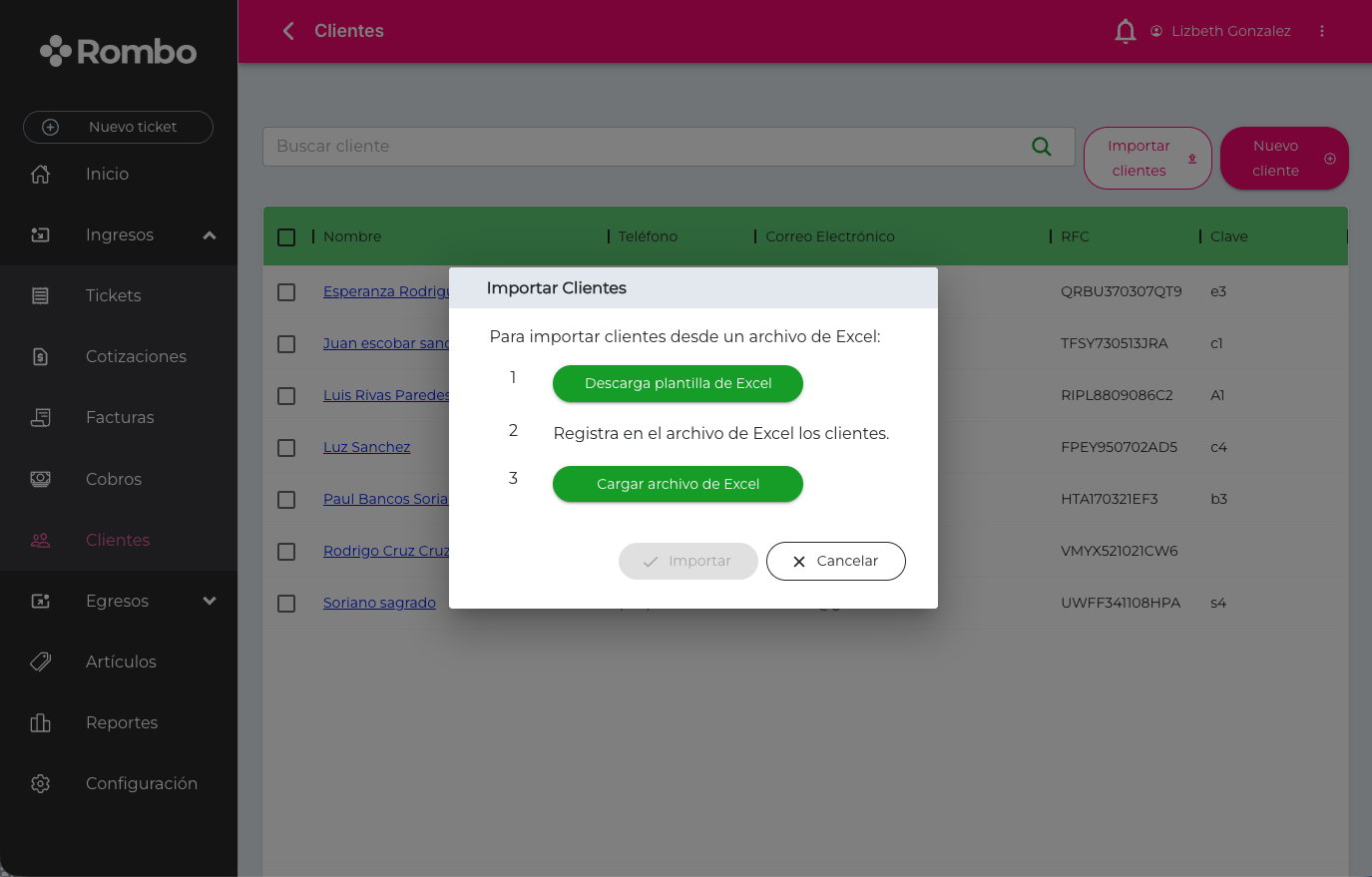
Para facilitar la captura masiva de clientes nuestro proceso de importación te permitirá cargar a Rombo un grupo de clientes desde un archivo de Excel.
Pasos para importar clientes.
-
Desde el listado de clientes haz click en ‘Importar clientes’.
-
Haz click en ‘Descargar plantilla de Excel’.
-
Registra en el archivo descargado los clientes a importar.
-
Haz click en ‘Cargar archivo de Excel’ y selecciona el archivo con los clientes a importar.
-
Haz click en ‘Importar’.
Plantilla de Excel
Al hacer click en ‘Descargar plantilla de Excel’ se descargará a tu equipo un archivo de Excel con el formato requerido para la importación de tus clientes.
Indica los datos de cada uno de los clientes que deseas importar y guarda los cambios en el arhivo.
Dirección de clientes
Los datos relacionados a la dirección del cliente como calle y número, colonia, código postal, etc. son opcionales.
Si no deseas indicar una dirección para el cliente, no llenes los datos relacionados a esa información.
Mediante la importación de clientes desde Excel únicamente puede indicarse una dirección por cliente, si deseas añadir más direcciones al cliente debes editar la información del cliente en Rombo.
Clientes ya registrados
Si el archivo de importación de Excel contiene uno o varios clientes ya registrados, se hace una actualización de su información con base en los campos que vengan indicados; los campos que vengan en blanco en el archivo de Excel se dejan tal cuál los tenía el cliente existente.
Migración a Rombo desde otro sistema
Si anteriormente usabas otro sistema, para facilitar tu migración a Rombo verifica si es posible exportar tus clientes a un archivo de Excel y posteriormente copia de ese archivo los datos que te solicitamos en el archivo de plantilla de importación de Rombo.